
 Faxmailing
 Mail2Fax
 Fax-API
 Faxdrucker
 Faxempfang
 Benutzerverwaltung
 Hilfethemen
🔒 MFA einrichten
Mehr Sicherheit für Ihren Faxsuite-Zugang
Mit der Multi-Faktor-Authentifizierung (MFA) schützen Sie Ihr Konto zusätzlich: Bei der Anmeldung geben Sie neben
Ihrem Passwort einen sechsstelligen Sicherheitscode ein. Diesen zeigt Ihnen eine Authentifizierungs-App auf Ihrem
Smartphone oder Tablet an.
Hier erfahren Sie Schritt für Schritt, wie Sie MFA einrichten und sich anschließend damit anmelden.
Das benötigen Sie
Ein Smartphone oder Tablet mit einer Authentifizierungs-App, zum Beispiel Microsoft Authenticator, Google Authenticator oder FreeOTP.
Installieren Sie die App vor der Einrichtung. Öffnen Sie die Faxsuite auf Ihrem Computer und halten Sie Ihr Mobilgerät bereit, damit Sie den angezeigten QR-Code mit der App scannen können.
1
Benutzerprofil öffnen
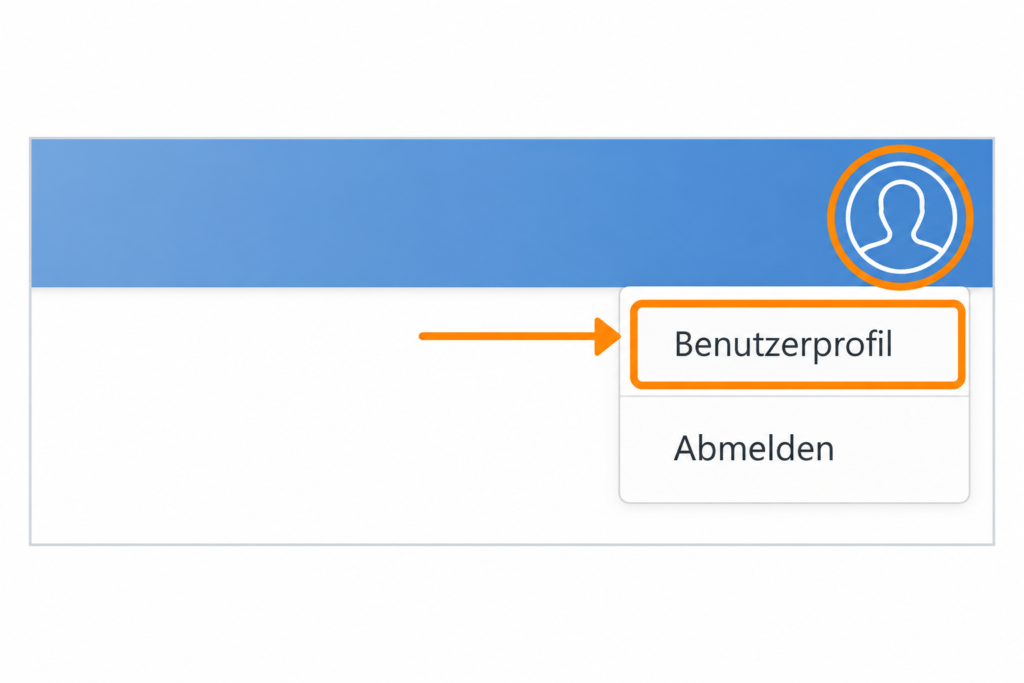
Klicken Sie in der Faxsuite oben rechts auf das Personensymbol und wählen Sie „Benutzerprofil“.
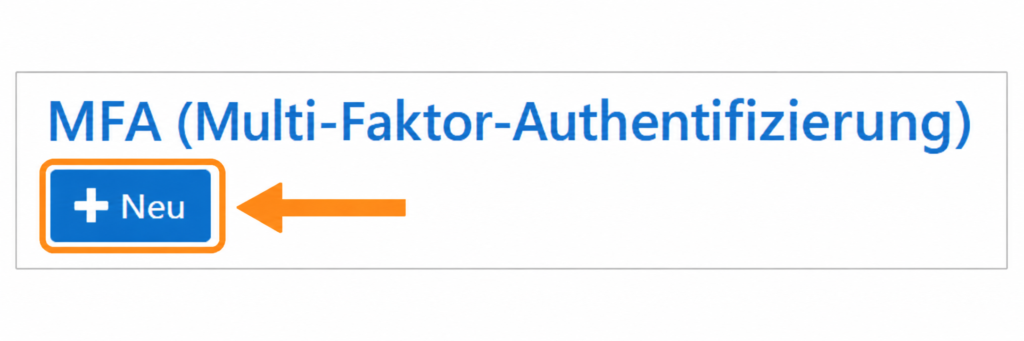
Klicken Sie im Bereich „MFA (Multi-Faktor-Authentifizierung)“ auf „+ Neu“.
2
Gerät benennen
Geben Sie im Feld „Name“ eine eindeutige Bezeichnung ein, zum Beispiel „Dienst-Handy“ oder „Privates Tablet“. So erkennen Sie später, welches Gerät zu diesem MFA-Eintrag gehört.
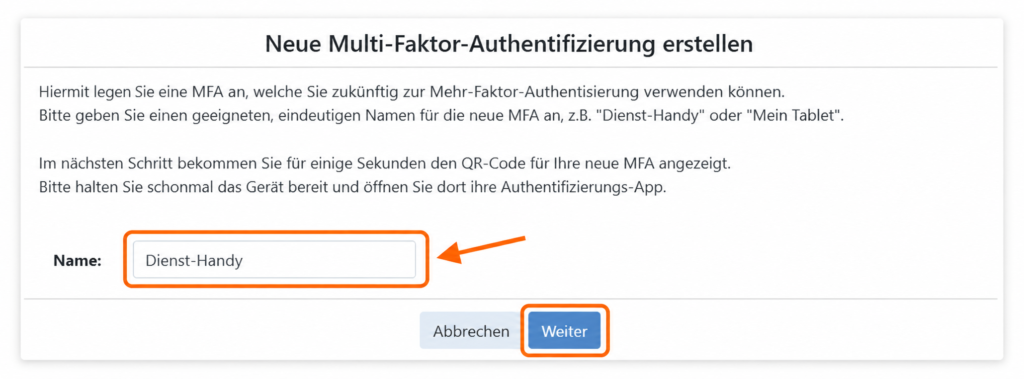
Öffnen Sie die Authentifizierungs-App auf Ihrem Smartphone oder Tablet. Klicken Sie anschließend in der Faxsuite auf „Weiter“.
3
QR-Code scannen und bestätigen
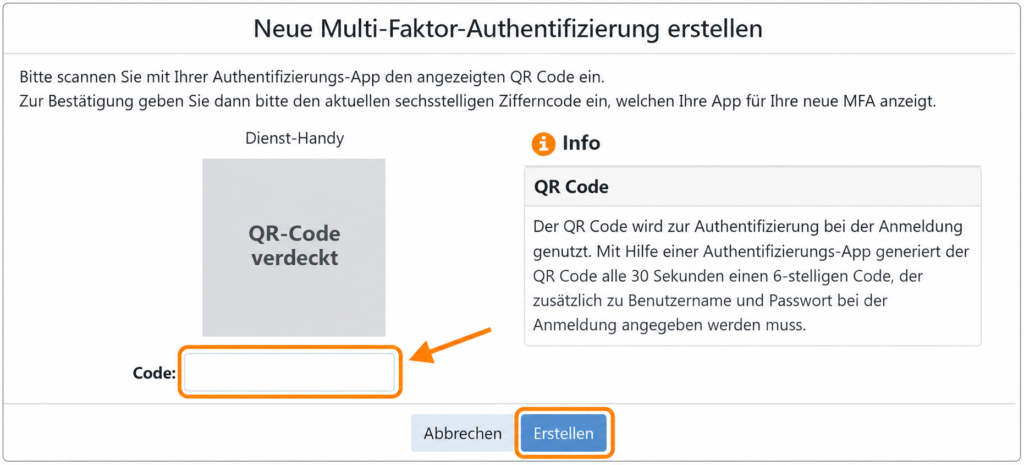
Fügen Sie in Ihrer Authentifizierungs-App einen neuen Eintrag hinzu und wählen Sie die Funktion zum Scannen eines QR-Codes. Die genaue Bezeichnung hängt von der verwendeten App ab.
Scannen Sie mit der App den QR-Code, der Ihnen in der Faxsuite angezeigt wird. Anschließend zeigt die App einen sechsstelligen Sicherheitscode für
Ihren Faxsuite-Zugang an.
Geben Sie diesen Code in der Faxsuite in das Feld „Code“ ein und klicken Sie auf „Erstellen“.
Hinweis: Der Sicherheitscode erneuert sich alle 30 Sekunden. Verwenden Sie immer den aktuell in Ihrer App angezeigten Code.
Der QR-Code wird nicht mehr angezeigt?
Klicken Sie auf „MFA neu generieren“.
Scannen Sie den neuen QR-Code mit Ihrer Authentifizierungs-App und geben Sie den dazugehörigen aktuellen Sicherheitscode in der Faxsuite ein. Bestätigen Sie mit „Erstellen“.
Wichtig:
Falls Sie den vorherigen QR-Code bereits gescannt haben, verwenden Sie den Code des neu angelegten App-Eintrags.
4
Einrichtung abschließen
Die Meldung „Der Code war korrekt!“ bestätigt die erfolgreiche Einrichtung Ihrer MFA.
Klicken Sie auf „Schließen“. Ihr Zugang ist jetzt zusätzlich geschützt.

Ab jetzt erforderlich:
Bei jeder Anmeldung benötigen Sie neben Ihrem Passwort einen aktuellen Sicherheitscode aus Ihrer Authentifizierungs-App. Behalten Sie den eingerichteten Eintrag in der App.
Mit MFA anmelden
Nach der Einrichtung benötigen Sie bei jeder Anmeldung zusätzlich einen Sicherheitscode aus Ihrer Authentifizierungs-App.
- Zugangsdaten eingeben
Melden Sie sich wie gewohnt mit Ihrem Benutzernamen und Passwort in der Faxsuite an. - Authentifizierungs-App öffnen
Wählen Sie in der App den Eintrag für Ihren Faxsuite-Zugang und lesen Sie den aktuellen sechsstelligen Sicherheitscode ab. - Code eingeben und anmelden
Tragen Sie den Sicherheitscode in der Faxsuite in das Feld „Code“ ein und klicken Sie auf „Anmelden“.
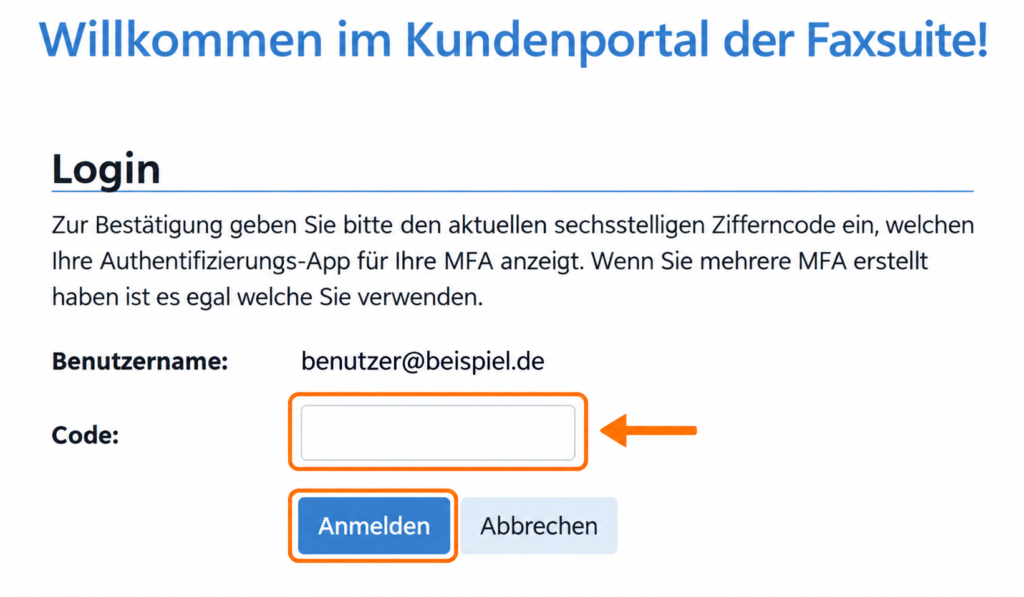
Mehrere Geräte eingerichtet?
Für die Anmeldung genügt der aktuelle Code eines beliebigen Ihrer eingerichteten Geräte.
Probleme bei der Anmeldung?
Der Sicherheitscode wird nicht akzeptiert?
Prüfen Sie, ob Sie in Ihrer Authentifizierungs-App den richtigen Eintrag für Ihren Faxsuite-Zugang ausgewählt haben. Warten Sie auf den nächsten Code und geben Sie diesen erneut ein.
Smartphone verloren, defekt oder nicht mehr verfügbar?
Wenn Sie ein weiteres Gerät für MFA eingerichtet haben, können Sie sich mit dem Code dieses Geräts anmelden.
Ist die Anmeldung weiterhin nicht möglich, wenden Sie sich bitte zunächst an den Administrator in Ihrem Unternehmen, der die Faxsuite
eingerichtet hat. Kann dieser Ihnen nicht weiterhelfen, wenden Sie sich bitte an unseren Faxsuite-Support.